IDM高DPI支持:高分辨率显示适配
在现代办公和创作环境中,越来越多的用户选择配备高分辨率显示屏的电脑,如4K甚至更高的屏幕。这为工作和娱乐带来了极致的视觉享受,但同时也对软件的界面适配提出了更高要求。作为一款广受欢迎的下载管理工具,Internet Download Manager(IDM)如何应对高DPI环境,保证界面清晰、操作顺畅?本文将从内容创作者的视角,结合实际案例,深入剖析IDM在高分辨率显示上的表现及实用建议。
什么是高DPI支持?为何重要?
高DPI(Dots Per Inch)指的是屏幕每英寸所包含的像素数量,数值越高,屏幕显示越细腻。高DPI显示屏可以展现更丰富的细节,但如果软件界面未作充分适配,可能出现文字模糊、图标变形或界面元素过小等问题。作为内容创作者,尤其是需要频繁下载素材、视频、软件包的用户,良好的下载工具界面体验至关重要。
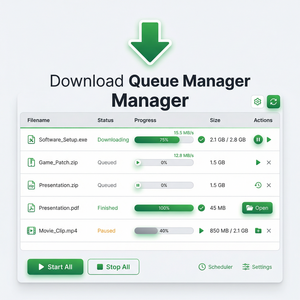
举个例子,笔者在使用一台4K显示器时,老版本IDM界面显得异常模糊,按钮和文字难以辨认,影响了下载任务的管理效率。幸运的是,IDM不断更新,明确支持高DPI设置,让用户在高分辨率屏幕上依然能享受到清晰的界面和流畅的操作体验。
IDM如何实现高DPI支持?
IDM从界面设计、图标资源到字体渲染均做了优化,确保在高DPI设备上也能保持清晰锐利。具体表现包括:
- 矢量图标和多分辨率图像资源:避免传统位图放大后失真,图标随缩放自动调整。
- 动态布局调整:界面元素根据屏幕比例智能缩放,保证操作区域大小适中。
- 字体优化:使用系统级别的字体渲染技术,避免文字模糊或过小。
这些改进有效解决了用户以往反映的界面模糊问题,使得IDM在4K甚至更高分辨率显示器上依然保持良好体验。
结合实际:如何开启和优化IDM的高DPI支持?
为了让IDM在你的高分辨率显示器上发挥最佳效果,建议按以下步骤操作:
- 更新IDM至最新版本:访问IDM官网下载最新版。新版通常修复了兼容性问题,增强了对高DPI的支持。
- 调整Windows高DPI设置:在IDM可执行文件(通常在安装目录下)上右键,选择“属性”→“兼容性”→“更改高DPI设置”,勾选“替代高DPI缩放行为”,选择“应用程序”。这样可以让IDM自身处理缩放,避免系统自动缩放带来的模糊。
- 配置IDM界面字体大小:打开IDM,进入“选项”→“用户界面”中调整字体大小,配合高DPI屏幕更显舒适。
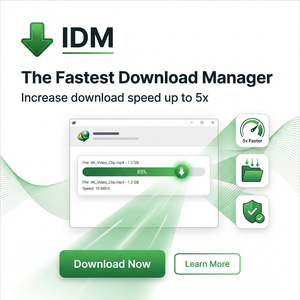
- 利用IDM多线程下载优势:高分辨率屏幕通常配合高速网络使用,开启IDM的多线程下载(默认可达32个线程),可以最大化带宽利用率,提高下载速度,减少等待时间。
通过以上步骤,IDM不仅界面清晰美观,还能提升整体下载体验。内容创作者在采集素材、下载高清视频、软件资源时,可以明显感受到高效与便捷。
总结与建议
作为强大的下载管理工具,IDM在高DPI环境下的适配表现日益成熟,满足了现代用户对视觉和功能的双重需求。无论你是视频剪辑师、设计师还是文字工作者,合理配置和使用IDM的高DPI支持,都能让下载管理变得轻松愉快。
最后,建议内容创作者保持IDM软件更新,善用多线程下载与断点续传功能,在高分辨率显示屏上开启极致清晰的下载体验。若你还未尝试,不妨访问IDM官网下载试用,亲身感受这款下载利器带来的便捷与高效。