IDM NAS存储:网络附加存储下载全攻略
作为一名内容创作者,我深知大文件下载和存储管理的重要性。无论是视频素材、音频档案还是海量图片,如何快速且高效地下载到安全的存储设备中,是摆在我们面前的一大难题。今天,就让我们聚焦IDM(Internet Download Manager)与NAS(网络附加存储)的完美结合,探讨一条实用的下载之路,助你轻松搞定大批量文件管理。
什么是IDM?为什么选择它下载NAS文件?
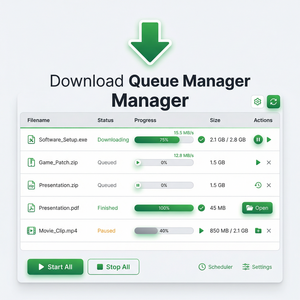
IDM是一款广受欢迎的下载管理工具,它通过多线程下载和动态分段技术,显著提升下载速度,常常比普通浏览器快数倍。更难能可贵的是,IDM支持断点续传,即使网络中途断开,也能从中断处继续下载,节省时间与带宽。
对比传统下载方式,IDM还可以无缝浏览器集成,自动捕获网页中的下载链接。比如,你在浏览器看到一个大容量的视频文件,只需点击下载,IDM便能接手下载任务,极大地提升效率。
NAS存储与IDM的完美搭配:实际案例分享
假设你在家使用一台NAS设备(如Synology、QNAP),它连接到局域网,存储着海量的素材文件。你希望从远程访问这些文件,甚至直接用IDM下载到电脑或其他设备上。
我曾遇到这样一个情况:需要下载公司NAS中的会议录音文件,大小超过10GB,传统下载经常中途失败,浪费时间。使用IDM后,我只需:
- 通过NAS的Web访问界面找到文件下载链接。
- 复制链接,粘贴到IDM中,新建下载任务。
- 启动下载,IDM自动多线程抢占带宽,速度瞬间提升。
- 中断时不用担心,断点续传功能帮我节省了大量时间。
这个过程轻松又高效,彻底告别了下载失败的烦恼。
如何配置IDM实现最佳NAS下载体验?
以下是我总结的几个实用技巧,帮助你用IDM优化NAS下载:
- 确保NAS支持HTTP/HTTPS访问:IDM主要支持HTTP/HTTPS协议下载,确认NAS已经启用网页文件访问功能。
- 开启IDM浏览器扩展:安装IDM浏览器插件,不仅能够自动捕获下载链接,还能直接从NAS网页界面发起下载。
- 调整最大连接数:在IDM设置中,将最大连接数设置为8或16,利用多线程技术提升下载效率。
- 启用断点续传功能:默认开启,防止下载中断后重新开始。
- 网络环境优化:确保本地网络稳定,减少局域网拥堵,提升NAS访问速度。
总结与建议
结合IDM和NAS,你不仅能享受到高速稳定的下载体验,还能轻松管理和备份大容量文件。作为内容创作者,合理利用这些工具,可以节省大量时间,把精力更专注于内容创作本身。
如果你还没尝试过IDM,可以访问其官网 https://www.internetdownloadmanager.com 下载试用版,感受其强大的下载性能。祝你下载顺利,创作高效!