IDM下载速度测试:使用Google速度测试
随着互联网内容的丰富与文件体积的不断增长,下载管理工具在用户日常使用中的重要性日益凸显。IDM(Internet Download Manager)作为业界领先的下载加速软件,凭借其多线程下载、断点续传和浏览器集成等功能,赢得了大量用户信赖。本文将从行业观察者的视角,结合当前网络环境和技术趋势,基于Google速度测试对IDM下载速度进行深度分析,帮助读者更好地理解并高效利用此工具。
一、IDM的核心技术与行业背景
在现代网络环境中,带宽虽不断提升,但实际下载速度往往受限于服务器响应、网络拥堵等多种因素。IDM采用的多线程下载技术通过将文件分割成多个小块,同时发起多个连接请求,有效减少单线下载的瓶颈,显著提升下载速度。此外,断点续传功能能在下载中断后从中断点继续,避免重复下载浪费资源。
近年来,随着视频、游戏等大文件需求激增,如何高效管理下载成为行业关注重点。IDM不仅支持主流浏览器的无缝集成,自动捕获下载链接,也通过动态分段技术自适应调整下载线程,优化带宽利用率,有效应对复杂网络环境。
二、使用Google速度测试校验IDM下载表现
Google速度测试(Google Internet Speed Test)提供了便捷的网络速度检测手段,通常用于评估用户的带宽上下行速度。通过结合Google速度测试结果,可以更科学地判断IDM的实际下载效率。
- 步骤一:打开Google搜索,输入“Internet speed test”,点击官方测速链接进行网络速度检测。
- 步骤二:记录下测试结果中的下载带宽(Mbps),作为理论最大下载速度参考。
- 步骤三:启动IDM,选择同一服务器或网络环境中的大文件进行下载。
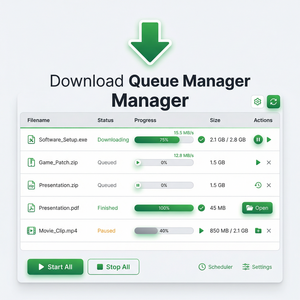
- 步骤四:观察IDM的下载速度峰值及平均值,并对比Google测速的带宽结果。
实际测试中,如果IDM的下载速度接近或达到Google测速的带宽值,说明下载效率已接近网络硬件极限,IDM的多线程分段策略发挥了良好作用。若远低于该数值,则可能存在服务器限制、网络不稳定或IDM配置不足等问题。
三、提升IDM下载速度的实用建议
为最大化IDM的下载性能,用户可以参考以下几点技巧:
- 合理调整线程数:IDM默认分配16个线程,用户可以根据网络状况适当增加至32线程,但线程数过多可能导致服务器拒绝连接,建议分阶段调试。
- 关闭其他占用带宽应用:确保下载时无其他软件占用大量网络资源,避免带宽分流影响速度。
- 使用最新版本IDM:官方持续优化动态分段算法和浏览器兼容性,保持软件更新确保性能优异,官网地址:https://www.internetdownloadmanager.com
- 选择高速服务器和镜像资源:下载时优先选择稳定且带宽充足的源,避免因服务器限制导致速度瓶颈。
- 合理配置代理和VPN:若通过代理或VPN访问网络,确保其稳定且带宽充足,否则会拖慢下载速度。
四、未来趋势与IDM的市场地位
随着5G和光纤宽带的普及,用户对下载速度和稳定性的要求进一步提升。IDM通过不断强化技术积累,特别是在多线程优化和智能带宽管理方面,依然保持行业领先。未来,随着云计算和边缘计算的发展,下载管理工具可能会进一步整合云端资源,实现更智能的下载策略。
此外,移动端下载需求增长也给IDM带来新的挑战和机遇。尽管目前IDM主要面向PC用户,但其核心技术理念为多平台跨界融合提供坚实基础。
总结
通过结合Google速度测试的实测数据与IDM多线程下载的技术特性分析,我们可以得出结论:IDM在合理配置和良好网络环境下,能够充分发挥其高速下载优势,贴近带宽极限,有效提升用户下载效率。面对不断变化的网络环境和文件需求,用户应根据实际情况灵活调整IDM参数,同时关注官方版本更新,以获得最佳体验。
想要体验IDM强大的下载加速功能,可访问其官网了解更多信息:https://www.internetdownloadmanager.com。合理运用IDM,助你轻松应对海量文件下载,提升工作和生活效率。