IDM在Mac Pro上使用:专业苹果工作站
作为一款深受Windows用户喜爱的下载管理工具,Internet Download Manager(简称IDM)凭借其多线程下载、断点续传和浏览器集成等功能,极大提升了下载效率。然而,许多Mac Pro用户可能会疑惑,IDM是否能在Mac上使用,如何利用这款专业工具来提升下载体验。本文将手把手指导你在Mac Pro上使用IDM的便捷方案,帮助你发挥苹果工作站的强大性能。
一、IDM在Mac上的可行方案
首先需要明确的是,IDM官方目前只支持Windows系统,它没有Mac版本。这并非意味着Mac用户无法享受IDM的强大功能,实际上,有几种方法可以让你在Mac Pro上“间接”使用IDM:
- 使用虚拟机软件:通过Parallels Desktop、VMware Fusion等工具,在Mac Pro上运行Windows系统,进而安装IDM。
- 借助远程桌面:如果你有Windows电脑,可以通过远程桌面将IDM应用于下载,再将文件传输到Mac。
其中,运行虚拟机是相对流畅且高效的方案,特别是在Mac Pro这样性能强劲的机器上,几乎不会影响整体使用体验。
二、在Mac Pro上安装和配置虚拟机运行IDM的步骤
下面是具体操作步骤,让您能够顺利在Mac Pro上运行IDM:
- 安装虚拟机软件:首先,访问Parallels Desktop官网下载安装包,或选择VMware Fusion,完成安装后启动软件。
- 创建Windows虚拟机:根据提示安装Windows操作系统,可以使用已有的Windows镜像文件(ISO)。
- 安装IDM:启动Windows虚拟机后,打开浏览器访问IDM官网下载最新版本的IDM并安装。
- 集成浏览器插件:IDM支持多种浏览器的下载监控功能。在虚拟机中安装完IDM后,确保浏览器集成插件正确激活,这样可以实现自动捕获下载链接。
- 配置共享文件夹:为了方便下载文件在Mac和虚拟机之间传输,建议设置共享文件夹或使用网络共享。
完成上述步骤后,你即可在Mac Pro上体验IDM提供的高速下载、多线程加速、断点续传等功能,大幅提升下载效率。
三、利用IDM提升Mac Pro的下载体验
在虚拟机环境中使用IDM,你可以充分利用它的多项优势:
- 多线程下载:IDM采用动态分段技术,将大文件分成多个部分同时下载,极大缩短下载时间。
- 断点续传:下载中断后,无需重新开始,可从中断点继续,提高稳定性。
- 自动捕获下载链接:支持浏览器插件,自动检测页面上的媒体资源,方便快捷地添加下载任务。
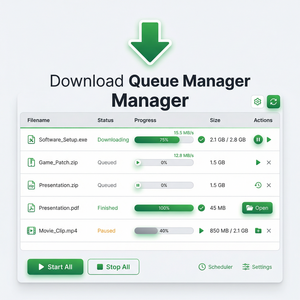
- 智能队列管理:可以按优先级安排多个下载,合理利用带宽。
尽管运行在虚拟机中稍有额外资源消耗,但Mac Pro硬件强大,完全可以流畅应对。
四、额外实用建议与替代方案
如果你暂时不想使用虚拟机,也可以考虑以下方案:
- 使用Mac上原生下载管理工具:例如Folx、JDownloader等,虽然体验与IDM有所差异,但也支持断点续传和多线程。
- 网络硬盘或云服务:通过云端下载,再同步到Mac,减少本地下载压力。
总之,根据你的需求和使用习惯选择最合适的方案,才能充分发挥Mac Pro的性能优势。
总结
虽然IDM暂无Mac原生版本,但借助虚拟机运行Windows系统,Mac Pro用户依然可以体验这款顶级下载管理工具带来的便捷与高效。通过本文的详细步骤,你可以轻松完成安装配置,享受IDM的多线程下载、断点续传和浏览器集成等功能,显著提升下载效率。如果你对虚拟机不熟悉,也可以尝试一些优秀的Mac下载软件作为替代。相信通过合理配置和调整,Mac Pro定能成为您理想的专业工作站。
更多关于IDM的信息,请访问其官方网站:https://www.internetdownloadmanager.com