IDM在Mozilla中:Mozilla项目代码
作为一名内容创作者,面对海量视频、软件或文档的下载需求,你是否遇到过下载速度慢或者中途断线的问题?这时候,Internet Download Manager(简称IDM)的出现无疑是一个福音。本文将带你深入了解IDM如何在Mozilla浏览器中发挥强大作用,同时从Mozilla项目代码的视角剖析它的实现奥秘,助你轻松掌握高效下载的秘诀。
一、IDM与Mozilla浏览器:完美的下载搭档
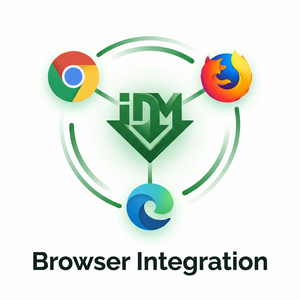
Mozilla Firefox作为开源浏览器,其庞大的用户群和灵活的扩展机制为IDM的集成提供了绝佳平台。IDM通过专用浏览器扩展(IDM Integration Module)实现与Firefox的无缝衔接。当你在浏览器中点击下载链接时,IDM会自动拦截任务,以多线程下载和断点续传技术极大提升下载效率和稳定性。
举个例子:假设你正想下载一个容量5GB的高清电影文件,使用普通浏览器直接下载可能需要数小时,甚至出现下载中断。而IDM利用动态分段技术,将文件分成多个小块并行下载,即使网络波动,也能从中断位置续传,节省宝贵时间。
二、Mozilla项目代码中的IDM集成原理
在Mozilla项目代码库中,IDM集成主要依靠扩展API和WebExtensions标准。IDM扩展通过调用浏览器的下载管理接口,实现对下载任务的拦截与管理。核心代码包括监听浏览器的下载事件、捕获HTTP请求,并将下载链接传递给IDM主程序。
具体来看,IDM集成模块通常会:
- 注册浏览器的下载监听器,捕获用户点击或页面中的下载请求
- 通过消息传递机制与IDM独立进程通信,传送文件信息与下载参数
- 调用IDM的多线程下载API,实现分段下载与断点续传
- 在下载完成后通知浏览器,更新下载状态和文件路径
这些代码片段体现了现代浏览器与下载管理软件协作的高效设计,也是开源项目灵活应用的典范。
三、实际操作:如何在Mozilla中开启IDM集成
如果你已经安装了IDM软件,以下步骤可帮你快速开启Mozilla上的集成功能:
- 打开IDM主程序,进入“选项”界面,切换到“常规”标签。
- 确认勾选“使用浏览器集成”并选中“Mozilla Firefox”。
- 打开Firefox浏览器,进入“附加组件”页面,搜索并安装“IDM集成模块”扩展。
- 重启Firefox,尝试点击任意下载链接,IDM应会自动弹出下载窗口。
此外,IDM支持多线程下载最高可达32个线程,极大提升下载速度。若遇网络卡顿,可暂停后续传,确保下载不丢失进度。
四、优化建议及注意事项
- 更新IDM及Mozilla浏览器:为了保证扩展兼容性,建议保持软件版本最新。
- 避免安全风险:仅从官方渠道下载安装IDM及其浏览器扩展,防止恶意软件侵扰。
- 合理设置线程数:过多线程虽提升速度,但可能导致部分服务器限制连接,建议根据网络情况调整。
- 使用动态分段下载:开启IDM的动态分段技术,更智能分配下载资源,提高效率。
总结
通过本文,我们深入了解了IDM在Mozilla浏览器中的强大集成机制,从代码原理到实操步骤,都彰显了IDM作为下载利器的魅力。无论你是内容创作者、视频爱好者还是软件开发者,善用IDM的多线程下载、断点续传及浏览器集成优势,能显著提升你的下载体验。想要体验更快捷稳定的下载过程,不妨访问IDM官方下载官网,开启高效下载之路:IDM官网。