IDM在WiFi环境下:无线网络下载优化
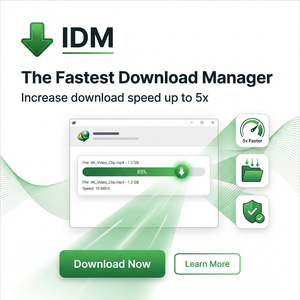
作为一名多年的IT工程师,我深知网络下载效率对日常工作和生活的重要性。WiFi环境下,受制于信号质量和带宽波动,下载速度往往难以稳定。经过多次实践,我发现Internet Download Manager(简称IDM)在无线网络环境下表现优异,能够显著提升下载体验。本文将结合我的真实使用心得,分享IDM在WiFi环境中优化下载速度和稳定性的技巧,帮助你更好地管理文件下载。
为什么选择IDM进行无线网络下载?
IDM之所以能在众多下载工具中脱颖而出,主要得益于其多项核心技术:
- 多线程下载:IDM将一个文件分成多个小段同时下载,充分利用带宽,提升下载速度。
- 断点续传:WiFi连接不稳定时,下载中断可自动续传,无需重新开始,节省时间和流量。
- 浏览器集成:完美支持Chrome、Firefox、Edge等主流浏览器,自动捕获下载链接,使用便捷。
- 动态分段技术:根据网络状况智能调整分段数量,最大化下载效率。
这些特性使得IDM特别适合WiFi环境,即使信号波动,也能保持下载的连贯和高效。
WiFi环境下使用IDM的实用优化技巧
单纯安装IDM并不能保证最佳效果,合理配置和使用方法同样关键。以下是我多年经验总结的具体操作步骤和建议:
- 确认IDM下载线程数设置
进入IDM主界面,点击“选项” -> “连接”,将“最大连接数”设置为8或以上(默认为8)。多线程数目可以充分发挥WiFi带宽潜力,但过高会因路由器限制反而影响稳定性。建议根据实际WiFi环境适当调整,通常8-16为宜。 - 启用自动断点续传功能
IDM默认启用断点续传,但建议在“选项” -> “下载”中确认“启用断点续传”已勾选。这样即使WiFi短暂断开,也能自动续传,保障下载不中断。 - 合理安排下载时间
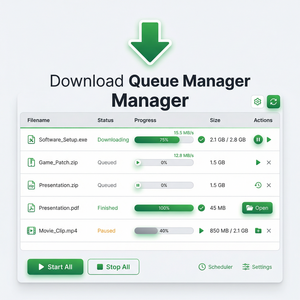
在WiFi高峰期(如晚上8点-10点),网络拥堵严重。IDM自带“队列管理”功能,可以设置下载任务的开始和结束时间,避开高峰下载,获得更快速度。 - 浏览器集成和捕获优化
确保IDM扩展已正确安装并启用在所用浏览器中,避免因集成问题错过下载链接。遇到复杂网页或视频资源时,利用IDM的“抓取视频”功能提高下载成功率。 - 关闭其他占用带宽的应用
在无线网络本身有限的情况下,关闭或暂停视频流、云同步等高带宽应用,确保IDM获得更多可用资源。
实战中的小技巧和注意事项
在实际使用WiFi下载时,我总结了以下几点经验,供大家参考:
- 如果WiFi信号弱或不稳定,尝试将设备靠近路由器,减少干扰,提高下载的稳定性。
- 升级路由器固件,确保无线网络性能和兼容性,间接提升IDM下载体验。
- 避免同时开启过多下载任务,IDM虽支持多任务,但过多会分散带宽资源。
- 定期清理IDM缓存和日志,保持软件运行流畅。
通过这些细节上的优化,IDM在WiFi环境下的表现会更加出色。
总结与建议
毫无疑问,IDM是无线网络下载管理的利器,尤其是在WiFi环境下,多线程和断点续传等功能极大改善了传统下载的不便。合理调整线程数、启用续传功能、结合浏览器集成使用,是提升下载效率的关键。与此同时,结合实际网络环境,注意优化WiFi信号和带宽使用,才能发挥IDM的最大优势。
如果你尚未尝试过IDM,或者在无线网络下下载速度不理想,强烈建议访问IDM官网了解详情,下载安装体验他们的最新版本。更多信息请访问 Internet Download Manager官网。
希望我的分享能帮助你在WiFi环境下享受更高速、更稳定的下载体验!