IDM官网日文版:日语界面使用说明
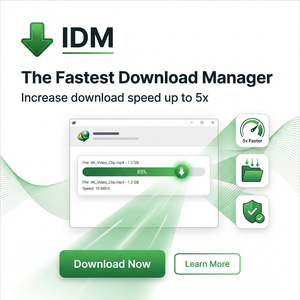
作为互联网下载管理工具的佼佼者,Internet Download Manager(简称IDM)因其高效稳定的下载体验,深受广大用户喜爱。对于很多日语用户来说,IDM官网提供了日文版界面,但初次接触可能会觉得界面操作稍有陌生。本文将以新手的角度,手把手指导您如何在IDM官网日文版界面中顺利使用,解除您的困惑,快速开启高效下载之旅。
1. 访问IDM官网日文版及界面简介
首先,您可以通过以下链接访问IDM官网日文版: IDM官网。 在网站右上角通常可以切换语言,选择“日本語”即可进入日文界面。
日文版界面基本结构和其他语言版本相似,主要包含以下几个部分:
- ダウンロード(下载)按钮:用于下载IDM安装程序。
- 製品情報(产品信息):介绍IDM的功能和版本差异。
- サポート(支持):包含安装教程、FAQ等帮助信息。
熟悉这些菜单,有助于快速找到所需资源和帮助。
2. IDM多线程下载与断点续传功能介绍
IDM最吸引人的功能当属多线程下载和断点续传。多线程下载是指IDM将一个下载任务拆分成多个线程同时下载,极大提升下载速度。而断点续传则能在网络中断或关机后继续未完成的下载,避免重复下载浪费流量。
在日文界面中,多线程和断点续传功能默认启用,您无需额外设置即可享受快速稳定的下载体验。如果需要手动调整线程数,可以按照以下步骤操作:
- 打开IDM软件,点击メニューバー(菜单栏)中的ダウンロード > オプション(选项)。
- 切换到接続(连接)标签。
- 在最大接続数(最大连接数)处设置您希望的线程数,推荐一般设置为8。
- 点击OK保存设置。
3. 浏览器集成与下载操作指导
IDM支持主流浏览器(如Chrome、Firefox、Edge)的集成,实现一键捕捉网页中的下载链接。日文版界面中,集成步骤同样简单:
- 打开IDM软件,进入オプション(选项)设置。
- 切换到一般(常规)标签,勾选您常用浏览器对应的复选框。
- 如果浏览器未出现,点击追加ブラウザ(添加浏览器)手动选择浏览器程序路径。
- 保存后,重新启动浏览器,IDM扩展程序将自动激活。
完成集成后,当您在浏览器中点击视频、软件或大文件下载链接时,IDM会自动弹出下载窗口,您只需点击開始(开始)即可高速下载。
4. 动态分段技术及实用建议
IDM采用的动态分段技术,可以根据网络状况智能调整线程数和数据块大小,确保下载过程的稳定与高效。即使网络波动,IDM也能迅速响应,减少下载失败的概率。
针对日文版用户,建议注意以下几点以提升下载体验:
- 尽量使用IDM官网提供的正版安装包,避免安装来源不明的软件。
- 保持IDM软件更新,官网日文版页面会发布最新版本信息,保障兼容性和安全性。
- 合理设置线程数,网络条件一般时8个线程足够,避免过多线程导致网络拥堵。
- 利用断点续传功能,遇到网络中断时无需重头下载,节省时间和流量。
总结与建议
总的来说,IDM官网日文版不仅提供了完整的下载和支持信息,界面语言也方便日语用户快速理解操作流程。通过本文介绍的访问方法、功能讲解以及具体操作步骤,相信您能够顺利掌握IDM的核心优势,如多线程下载、断点续传和浏览器集成等,极大提升下载效率。
如果您还未体验IDM,欢迎前往IDM官网下载试用,开启您的极速下载之旅!