IDM文字教程:官方文字教程阅读
作为一名内容创作者,下载资源的效率直接影响到我们的工作节奏和质量。无论是视频素材、音频文件,还是各类文档,快速而稳定的下载体验是我们不可或缺的需求。今天,我将通过 官方文字教程 的视角,结合实际操作案例,带你深入了解Internet Download Manager(简称IDM)这款风靡全球的下载神器,帮助你更高效地管理下载任务。
什么是IDM?它为何如此受欢迎?
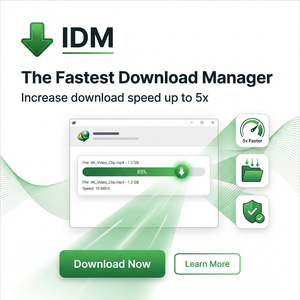
IDM是一款功能强大的下载管理工具,最大的特点是采用多线程下载技术,即将文件分成多个部分同时下载,从而大幅提升下载速度。同时,IDM支持断点续传,即使下载过程中断,也能从中断位置继续,避免重新下载浪费时间。
举个例子:我曾遇到过一个4GB的视频素材,网络不稳定导致下载中断,使用IDM的断点续传功能让我省去了重新下载的麻烦,省时又省心。
官方文字教程中的核心功能详解
1. 动态分段技术
IDM的动态分段技术根据当前网络状况自动调整下载线程数,最大限度利用带宽资源。例如,当你的网络突然变快时,IDM会自动增加线程数,提高下载速度;当网络变慢时,线程数减少,保证下载稳定性。
2. 浏览器集成
IDM支持主流浏览器(如Chrome、Firefox、Edge)的无缝集成。在你点击下载链接时,IDM会自动弹出下载窗口,帮助你轻松管理文件。实操中,只需在IDM设置中启用浏览器集成功能,并安装对应浏览器扩展,几乎实现一键下载。
3. 断点续传与错误恢复
遇到网络断开或电源故障?没关系,IDM的断点续传和错误恢复功能保证你下载的文件不会从零开始。实际操作中,下载被打断后,打开IDM,选中任务点击“恢复”即可继续下载。
实用操作步骤:快速上手IDM
- 下载并安装IDM,官网地址:https://www.internetdownloadmanager.com
- 启动IDM,进入“选项”,在“常规”标签页中勾选你常用的浏览器,确保集成成功。
- 打开浏览器,确认IDM扩展已启用。
- 访问你需要下载的文件,点击链接,IDM自动弹窗提示下载。
- 在弹窗中选择保存路径,点击“开始下载”。
- 如果遇到下载中断,打开IDM,右键该任务选择“恢复”,即可从断点继续。
- 利用IDM菜单中的“下载队列”功能,合理安排批量下载任务,避免网络拥堵。
总结与建议
IDM不仅是一款下载工具,更是提升工作效率的得力助手。通过多线程下载和断点续传,它能够显著缩短等待时间,尤其适合需要频繁下载大文件的内容创作者。官方文字教程详细介绍的功能和操作步骤,能帮你快速掌握这款软件的精髓。
最后,建议大家务必从官方渠道下载安装IDM,避免安全风险。充分利用IDM的浏览器集成功能和下载队列管理,能让你的下载过程更智能化、更便捷。赶快试试,让IDM成为你下载的“加速器”吧!
```