IDM组策略配置:Windows域环境部署
作为一名资深系统管理员,管理企业内的下载工具一直是我的日常工作之一。Internet Download Manager(IDM)凭借其多线程下载、断点续传和浏览器集成等功能,成为了很多同事和部门的首选工具。然而,在Windows域环境中大规模部署IDM,并通过组策略(GPO)进行统一配置,过程中踩了不少坑。今天我就结合自己的实战经验,分享一些切实可行的方案和技巧,避免大家走弯路。
一、为什么选择组策略管理IDM?
在企业环境中,单台机器手动安装和配置IDM显然不现实。组策略为我们提供了集中管理的能力:
- 统一部署IDM安装包,确保版本一致性
- 通过注册表策略统一配置IDM参数,比如自动更新、下载文件夹路径等
- 限制用户擅自修改配置,规范使用行为
- 自动推送浏览器集成设置,确保下载链接被正确捕获
当然,这一切看似简单,实际操作中却遇到不少问题,这也是本文重点分享的部分。
二、IDM部署的实际踩坑点及解决方案
1. MSI安装包的获取与定制
官方IDM提供的是EXE安装包,无法直接用组策略软件部署。很多同事一开始直接用EXE封装,结果部署失败率很高,日志排查也麻烦。
解决方案是利用第三方工具(如Advanced Installer)将EXE封装成MSI,或者联系IDM官方获取企业版本MSI安装包。如果没有条件,建议制作一个静默安装的脚本,通过组策略启动脚本部署,稳定性会更高。
2. 注册表配置的导入与锁定
IDM的关键参数都存储在注册表中,路径通常位于HKEY_CURRENT_USER\Software\DownloadManager。但组策略默认无法直接修改用户级注册表。
我的做法是利用组策略首选项中的“注册表”节点导入配置,同时结合“用户配置” > “首选项” > “注册表”进行覆盖。对于需要锁定参数防止用户修改的选项,配置完后通过权限策略限制相关注册表键的写权限,避免配置被篡改。
3. 浏览器集成设置的统一下发
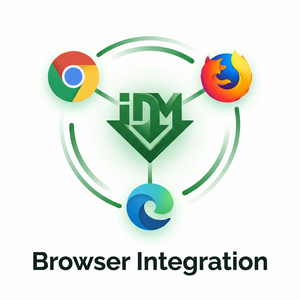
IDM支持多种浏览器(Chrome、Firefox、Edge等)的扩展集成。不同浏览器的扩展安装和管理方式不同,组策略下发很麻烦。
我的建议是:
- 通过组策略自动安装浏览器扩展(尤其是Chrome和Edge支持通过企业策略安装指定扩展ID)
- 设置IDM自动捕获下载链接功能,在IDM的配置文件中开启“捕获浏览器下载”选项
- 定期检测部署效果,通过脚本检测扩展安装状态,出现异常及时推送修复
三、实用操作步骤汇总
为了方便大家快速上手,整理了一份实用的部署流程:
- 准备安装包:将官方EXE转换成MSI,或制作静默安装脚本。
- 组策略软件分发:在域控中创建新的组策略对象(GPO),在“计算机配置”或“用户配置”下的“软件设置”中添加安装包或启动脚本。
- 注册表配置推送:使用组策略首选项导入IDM注册表配置,确保打开断点续传、启用多线程下载和自动更新关闭等参数。
- 浏览器扩展管理:利用Chrome和Edge企业策略强制安装IDM扩展,Firefox则通过企业策略模板管理。
- 权限锁定:通过组策略安全策略或脚本,限制注册表项和配置文件的写权限,防止用户随意修改。
- 测试验证:随机抽查几台机器,确认IDM自动捕获下载链接、多线程和断点续传功能正常运行。
四、总结与建议
部署IDM在Windows域环境中,的确不是“一键搞定”的事。遇到坑是正常的,但只要理清思路,结合组策略软件分发、注册表策略和浏览器扩展管理,企业级的统一配置和管理就能稳步推进。
我的建议是:
- 切忌盲目直接用官方EXE批量安装,先做好MSI转换或脚本封装工作。
- 注册表配置是定制IDM行为的核心,务必通过组策略首选项和权限控制双管齐下。
- 浏览器集成永远是最容易出问题的环节,要用企业策略统一管理浏览器扩展。
- 高度重视测试和回滚方案,避免影响用户正常下载工作。
希望这篇文章能帮到准备在Windows域环境中大规模部署IDM的你,如果你也有自己的经验和教训,欢迎留言交流!