IDM配置迁移:换电脑时的设置转移
作为一名长期使用Internet Download Manager(IDM)的IT工程师,我深知IDM在提升下载效率上的巨大价值。它凭借多线程下载、断点续传、浏览器集成及动态分段技术,成为了无数用户首选的下载利器。然而,当我们换电脑时,如何将原有的IDM配置和下载任务完整迁移,确保新环境下依旧体验顺畅,是不少人头疼的问题。今天,我就结合自身经验,分享一套实用且高效的IDM配置迁移方案,帮助大家轻松完成换机过程中的设置转移。
一、为何需要迁移IDM配置?
许多用户在换电脑时,往往只想到安装最新版IDM,却忽略了原有设置和下载任务的备份。IDM的配置不仅包含了下载目录、连接设置、代理规则等,还可能有大量未完成的下载任务。如果这些内容丢失,不仅浪费时间重新配置,还可能导致下载进度无法继续。
通过迁移配置,我们能:
- 保持原有的多线程及连接数设置,保证下载速度稳定
- 保留未完成的下载任务,继续断点续传,避免重复下载
- 无缝延续浏览器集成和自定义捕获规则
二、IDM配置文件与数据位置解析
了解IDM的配置文件所在,是迁移的第一步。IDM的主要设置和任务数据存放在用户目录下的配置文件中,具体位置通常为:
C:\Users\你的用户名\AppData\Roaming\IDM
这里包含了重要的配置文件,如idmgr.cfg、idmmenu.ini、downloads.log等。downloads.log中保存了下载队列和任务状态,是迁移断点续传的关键。
三、具体迁移步骤详解
1. 备份原电脑中的IDM配置
- 关闭IDM,确保所有任务停止运行,避免配置文件写入冲突。
- 打开资源管理器,进入
%AppData%\IDM目录。 - 复制该文件夹内全部内容到一个安全位置(U盘或云盘)。
- 如果你有自定义的下载目录,请记录这个路径以便新机同步。
2. 在新电脑上安装IDM
- 访问IDM官网下载最新版本的IDM。
- 完成安装后,先不要启动IDM。
3. 恢复配置文件至新电脑
- 关闭IDM(确保程序未运行)。
- 打开新电脑的
%AppData%\IDM目录。 - 将之前备份的文件全部覆盖进去。
- 如果IDM目录不存在,可先启动一次IDM后关闭再进行覆盖。
4. 完成设置调整与验证
启动IDM,检查以下几个方面:
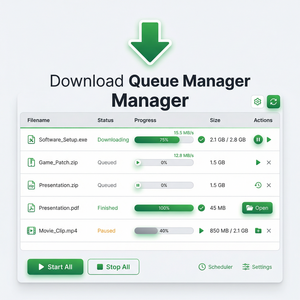
- 下载队列是否完整,之前未完成的任务能否继续断点续传。
- 配置选项(多线程连接数、代理设置、文件保存路径)是否保持一致。
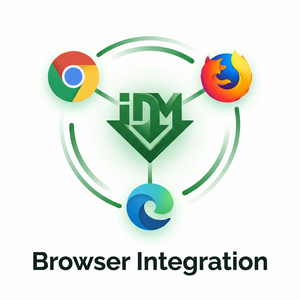
- 浏览器集成功能是否正常工作,如Chrome、Firefox的IDM扩展。
建议先尝试断点续传一个较小的下载任务,确认配置生效。
四、迁移过程中常见问题及解决方案
- 下载任务缺失或无法继续:确认
downloads.log文件完整且对应文件路径未改变。 - 浏览器集成失效:在IDM中重新启用浏览器集成功能,或根据浏览器提示重新安装扩展。
- 权限问题导致配置无法写入:以管理员身份运行IDM,或者调整配置文件夹权限。
总结与建议
换电脑时迁移IDM配置,关键在于完整备份和恢复用户目录下的配置文件,重点关注downloads.log,确保未完成的下载任务不丢失。务必在操作前关闭IDM,避免数据冲突。迁移完成后,通过测试断点续传和浏览器集成功能,确认迁移成功。
作为一款功能强大的下载工具,IDM通过先进的动态分段技术和多线程下载显著提升下载效率。保持其原有的配置,无疑可以让你的下载体验在新电脑上无缝延续。
如果你还未尝试过IDM,欢迎访问IDM官网下载试用,感受极速下载带来的便捷。